远程办公怎样选客户端
跨城协作时先确认系统版本与被控端常驻,再开通无人值守。 关键词覆盖向日葵远程、远程控制软件与远程办公。
阅读说明「远程桌面窗口风」这一版把结构做成整页像远控窗口。向日葵远程与向日葵远程控制软件同时出现在导航与正文中,方便对照下载路径。典型使用是晨间连回工位,并配合识别码协助完成授权。页面编号 021,正文与相邻风格不复用同一段落。
本页回答免费使用、手机控制电脑、连接延迟、数据安全、企业批量部署与防火墙穿透。
个人基础远控可免费使用。更高帧率、专业游戏键位、团队权限和企业私有化属于可升级能力。「远程桌面窗口风」这一版把结构做成整页像远控窗口。向日葵远程与向日葵远程控制软件同时出现在导航与正文中,方便对照下载路径。典型使用是晨间连回工位,并配合识别码协助完成授权。页面编号 021,正文与相邻风格不复用同一段落。
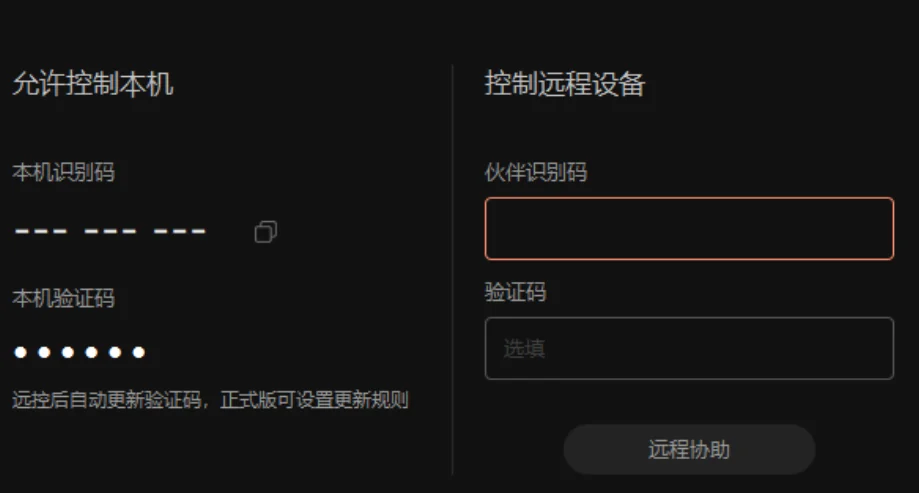
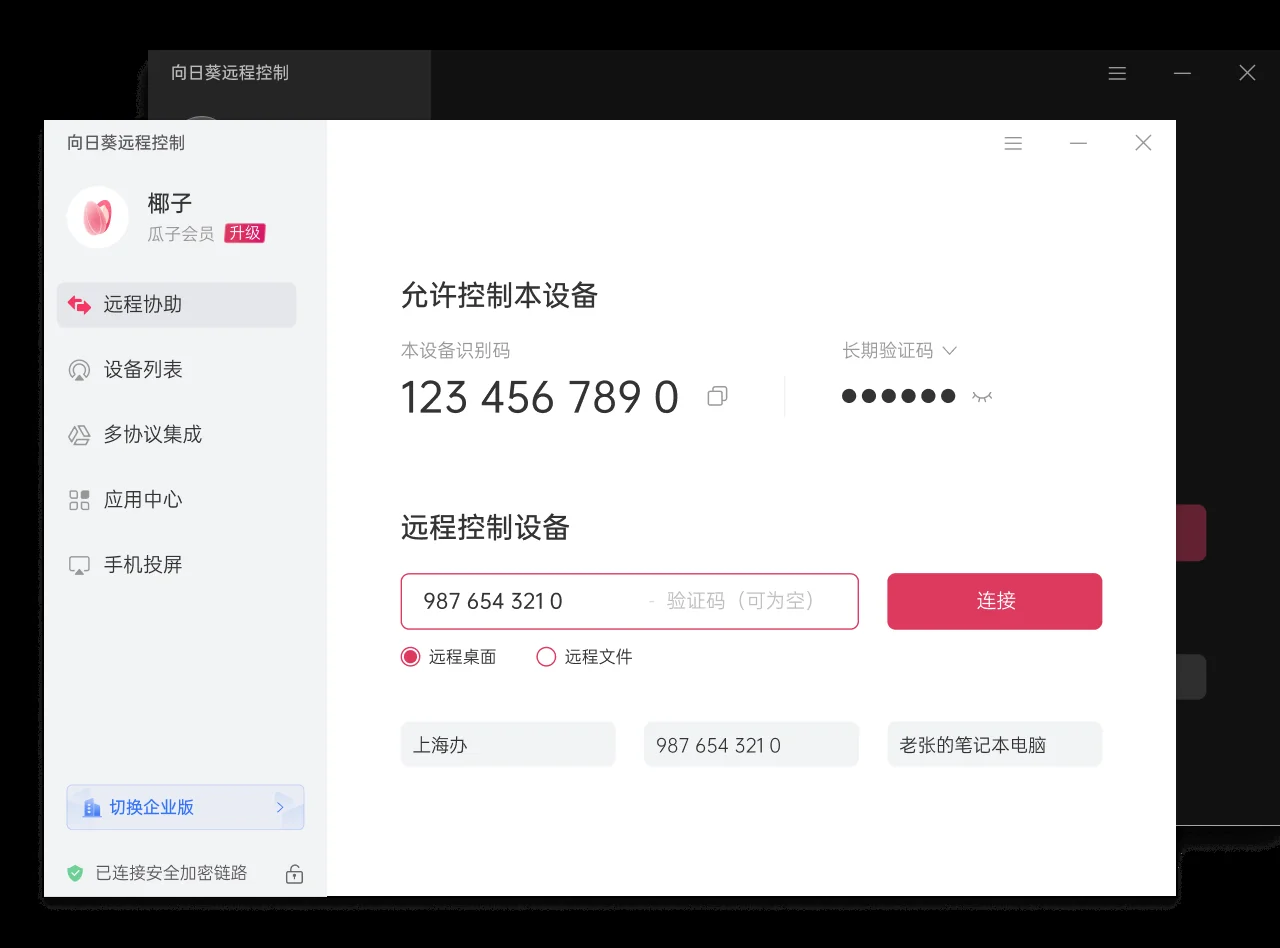
电脑与手机分别安装对应客户端并登录同一账号,或在手机端输入电脑识别码选择桌面控制。对应风格「远程桌面窗口风」下的说明口径保持一致。
客户端会按网络自动选路和调整画质。两端尽量用稳定网络,也可手动切到流畅模式。对应风格「远程桌面窗口风」下的说明口径保持一致。
每次连接走加密通道,可开启访问密码、二次验证,企业场景还能保留操作日志。对应风格「远程桌面窗口风」下的说明口径保持一致。
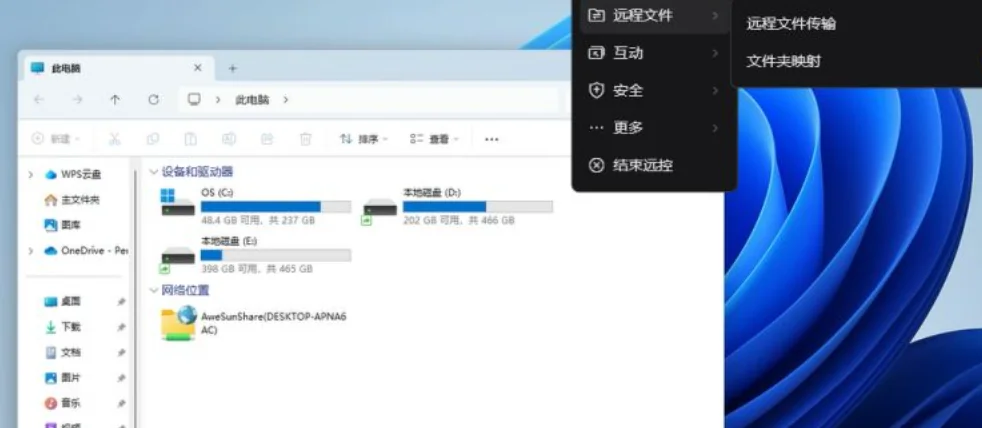
可通过静默安装包、分组策略和权限模板统一下发,并在管理端查看在线与审计记录。对应风格「远程桌面窗口风」下的说明口径保持一致。
默认支持自动内网穿透,一般无需自行映射端口;复杂隔离网络可咨询专有节点方案。对应风格「远程桌面窗口风」下的说明口径保持一致。
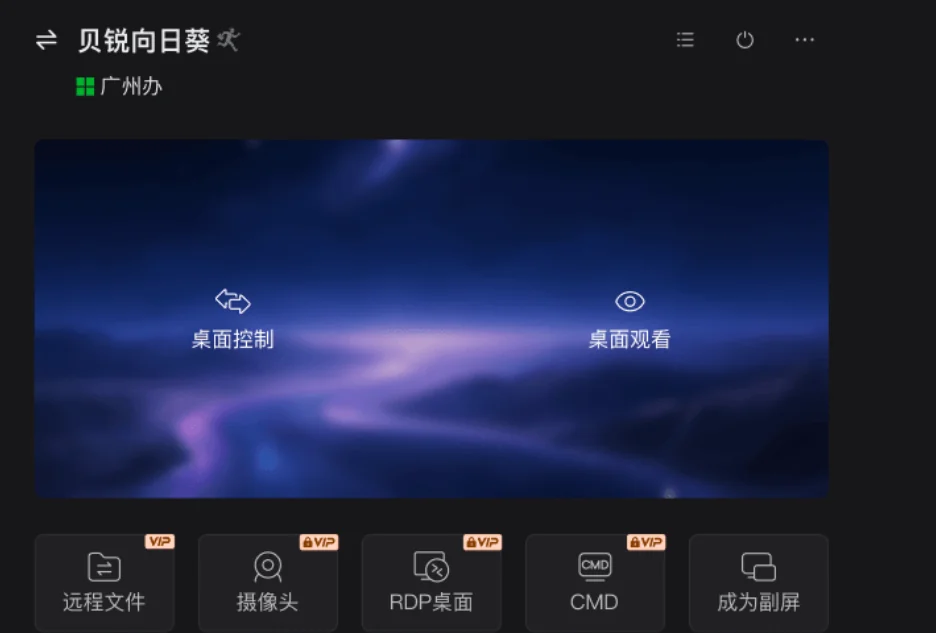
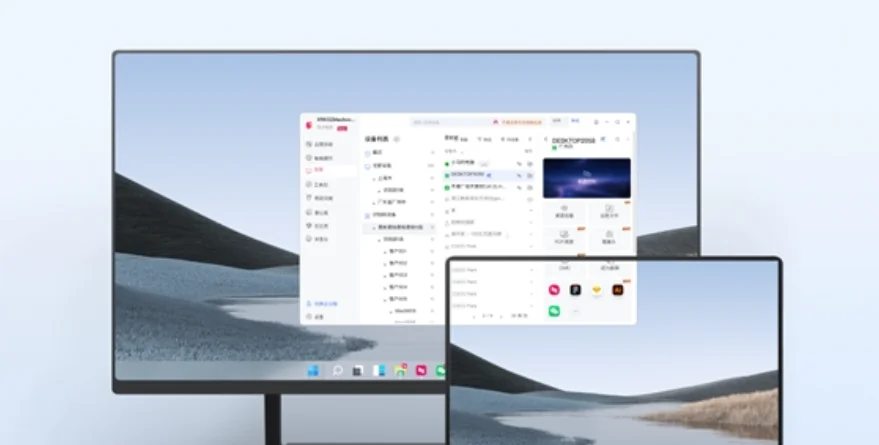
下载 Windows 版或手机平板客户端,登录后即可连接在线设备。
下载 Windows 版 手机平板下载